ブログやWebサイトを運営していると、「このキーワードはどれくらい検索されているんだろう?」と気になることはありませんか?
ブログ運営初期には、勘でキーワードを選んでアクセスが伸びず悩むケースが多く報告されています。そんな時に役立つのがGoogleキーワードプランナーです。
このツールを使えば、キーワードの検索ボリュームや関連キーワードを無料で調べられるため、SEO対策やコンテンツ制作に非常に役立ちます。ただ、初めて使う人にとっては登録方法や操作画面が少しわかりにくいかもしれません。
この記事では、Googleキーワードプランナーの登録から基本的な使い方、実際のSEO対策への活用法まで、初心者でも迷わず実践できるように詳しく解説していきます。
キーワードプランナーとは?無料で使える範囲を理解しよう
Googleキーワードプランナーの基本
Googleキーワードプランナーは、Google広告の機能の一つとして提供されている無料のキーワード調査ツールです。本来は広告出稿のためのツールですが、ブロガーやWebマーケターがSEO対策のために活用するケースが非常に多いです。
このツールでできることは主に以下の3つです。
- 関連キーワードの発見: 1つのキーワードから関連する検索語句を一覧で取得できる
- 検索ボリュームの確認: 月間でどれくらい検索されているかを把握できる
- 競合性やクリック単価の確認: 広告出稿時の競合度合いや費用の目安がわかる
無料で使える範囲と制限
多くの人が気にするのが「本当に無料で使えるのか?」という点でしょう。
結論から言うと、Google広告に登録すれば、広告費を一切支払わなくても基本機能は無料で利用できます。ただし、無料ユーザーには以下の制限があります。
- 検索ボリュームが「100〜1,000」「1,000〜1万」のように範囲で表示される
- 具体的な数値(例:「2,400」)を見るには、一定額以上の広告出稿が必要
ブログのSEO対策であれば、範囲表示でも十分に活用できるケースが多いと言われています。大まかな需要を把握して、競合が少なそうなキーワードを狙う戦略で成果を出している事例が多く報告されています。
事前準備:Googleアカウントとブラウザを用意する
キーワードプランナーを使う前に、以下の準備をしておきましょう。
必要なもの
- Googleアカウント: GmailやGoogle WorkspaceのアカウントがあればOK
- パソコン環境: スマホでも利用可能ですが、画面が小さく操作しづらいのでPCを推奨
- ブラウザ: Chrome、Edge、Safariなど主要ブラウザならどれでも問題なし
事前に決めておくこと
Google広告アカウントを作成する際に、以下の情報を入力する場面があります。
- ビジネス情報: 個人ブログでも「個人事業主」として登録できます
- ウェブサイトURL: 運営しているブログやサイトのURLを用意(なくても登録可能)
これらを手元に準備しておくと、登録がスムーズに進みます。
ステップ1:Google広告アカウントに登録する
それでは実際の登録手順を見ていきましょう。
1. Google広告の公式サイトにアクセス
Googleで「Google広告」と検索し、公式サイト(ads.google.com)にアクセスします。
「今すぐ開始」というボタンが表示されるので、クリックしてください。
2. Googleアカウントでログイン
お持ちのGoogleアカウントでログインします。ログイン後、「新しい広告キャンペーンを作成」という画面が表示されます。
3. 広告目標を選択する
ここが少し迷うポイントですが、「エキスパートモードに切り替える」というリンクをクリックしてください。
画面下部に小さく表示されているので、見逃さないように注意が必要です。
4. キャンペーンなしでアカウントを作成
エキスパートモードに切り替えると、「キャンペーンなしでアカウントを作成」という選択肢が表示されます。これを選んでください。
この方法なら、実際に広告を出さずにキーワードプランナーだけを利用できます。
5. ビジネス情報を入力
以下の情報を入力します。
- 国: 日本
- タイムゾーン: 東京
- 通貨: 日本円(JPY)
これらの設定は後から変更できないので、正確に入力しましょう。
6. 支払い情報の入力
最後に支払い情報の入力画面が表示されますが、広告を出稿しない限り課金されることはありません。
クレジットカード情報を入力して「送信」をクリックすれば、Google広告アカウントの作成は完了です。
ステップ2:キーワードプランナーを開いて基本操作を覚える
アカウント作成が完了したら、実際にキーワードプランナーを使ってみましょう。
1. ツールメニューからキーワードプランナーを選択
Google広告の管理画面にログインしたら、画面右上にある「ツールと設定」アイコン(スパナマーク)をクリックします。
メニューの中から「プランニング」→「キーワードプランナー」を選択してください。
2. 「新しいキーワードを見つける」を選択
キーワードプランナーのトップ画面には2つのメニューが表示されます。
- 新しいキーワードを見つける: 関連キーワードを探すときに使用
- 検索のボリュームと予測のデータを確認する: 既存のキーワードリストの検索数を調べるときに使用
まずは「新しいキーワードを見つける」をクリックしましょう。
3. キーワードまたはURLを入力
以下のいずれかの方法でキーワードを調べられます。
方法1:キーワードから検索
– 調べたいキーワードを入力(例:「副業 始め方」)
– 複数入力する場合は改行して入力
– 「結果を表示」をクリック
方法2:ウェブサイトから検索
– 「ウェブサイトから開始」タブに切り替え
– 競合サイトやベンチマークにしたいサイトのURLを入力
– そのサイトに関連するキーワード候補が表示される
実務では方法1が広く活用されています。思いついたキーワードをいくつか入力すると、関連するキーワードが一覧で表示されます。
ステップ3:検索ボリュームを確認してキーワードを選定する
キーワード候補が表示されたら、実際にSEO対策に使えるキーワードを選んでいきます。
1. 検索結果画面の見方
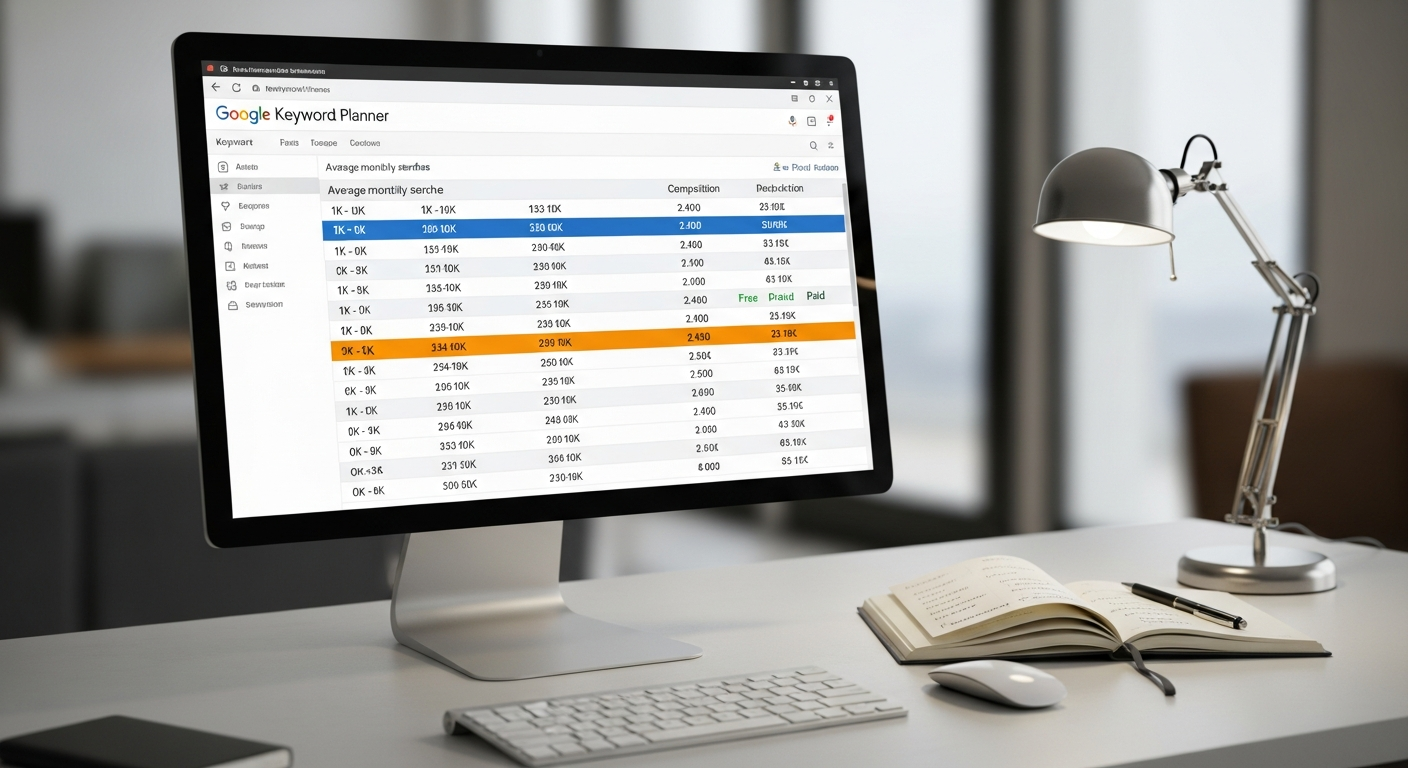
結果画面には以下の項目が表示されます。
- キーワード(関連性の高い順): 入力したキーワードに関連する検索語句
- 月間平均検索ボリューム: 月にどれくらい検索されているか
- 競合性: 広告出稿の競合度(高・中・低で表示)
- ページ上部に掲載された広告の入札単価(低額帯/高額帯): 広告出稿時のクリック単価の目安
2. フィルター機能を活用する
画面上部のフィルター機能を使うと、条件を絞り込めます。
- 検索ボリュームで絞り込み: 月間検索数が1,000以上など
- キーワードのテキストで絞り込み: 特定の単語を含む/含まないで絞り込み
- 除外キーワードを設定: 不要なキーワードを除外
たとえば「副業」で検索した場合、「副業 おすすめ」「副業 在宅」など複数の候補が表示されます。この中から自分のブログテーマに合ったものを選びます。
3. キーワードをダウンロードする
良さそうなキーワードが見つかったら、チェックボックスで選択して「キーワード候補をダウンロード」をクリックします。
CSVファイルでダウンロードできるので、Excelやスプレッドシートで管理すると便利です。
4. SEO対策に使えるキーワードの選び方
業界で推奨されているキーワード選定のポイントは以下の通りです。
- 検索ボリュームが100〜1,000のキーワードを狙う: 初心者は競合が少ないキーワードから攻めるのが効果的とされています
- 複数の単語を組み合わせたキーワード(ロングテールキーワード)を選ぶ: 「副業 在宅 初心者」など3〜4語の組み合わせ
- 自分の記事と関連性が高いキーワードを選ぶ: 検索意図と記事内容がズレていると上位表示されにくい
検索ボリュームが多すぎるキーワードは大手メディアが独占していることが多いため、まずは月間100〜1,000回くらいのキーワードを狙うのが現実的と言われています。
よくある失敗と注意点
キーワードプランナーを使い始めた頃に陥りがちな失敗をまとめました。
失敗1:検索ボリュームが大きいキーワードばかり狙う
「月間1万回検索されるキーワードで上位表示されたら、アクセス爆増だ!」と考えて、ボリュームが大きいキーワードばかり狙うのは初心者にはおすすめしません。
検索数が多いキーワードは競合も多く、企業サイトや大手メディアがすでに上位を独占しているケースがほとんどです。個人ブログで月間1万以上のキーワードで上位表示するには、半年〜1年以上かかることも珍しくないという報告があります。
まずは検索ボリューム100〜1,000のキーワードで実績を積み、徐々に競合が強いキーワードに挑戦する方が効率的とされています。
失敗2:「競合性」をSEOの難易度と勘違いする
キーワードプランナーに表示される「競合性」は、広告出稿の競合度を示すものであり、SEOの競合性ではありません。
つまり、「競合性:低」と表示されていても、SEOで上位表示が簡単とは限らないのです。SEOの難易度を知りたい場合は、実際にそのキーワードで検索して、上位表示されているサイトを確認するのが確実です。
失敗3:検索ボリュームが「-」や「0」のキーワードを避けすぎる
キーワードプランナーで検索ボリュームが「-」や「0〜10」と表示されるキーワードは、検索需要がほとんどないと判断されがちです。
しかし、実際には検索されているのに、データが少なすぎて表示されないケースもあります。特にニッチなジャンルや、最近出てきた新しいキーワードは、検索ボリュームが正確に表示されないことがあります。
検索ボリューム「0」のキーワードで記事を作成したところ、実際には月間50〜100アクセスあったという事例も報告されています。データはあくまで参考値として捉え、自分の判断も大切にしましょう。
失敗4:キーワードプランナーだけに頼りすぎる
キーワードプランナーは便利なツールですが、これだけで完璧なキーワード選定ができるわけではありません。
実際の検索結果を見て、どんな記事が上位表示されているか、ユーザーがどんな情報を求めているかを確認することが重要です。ツールの数字だけでなく、実際に検索してみると意外な発見があることが多いと言われています。
まとめ
Googleキーワードプランナーは、無料で利用できる強力なキーワード調査ツールです。Google広告アカウントを作成すれば、広告を出稿しなくても基本機能を利用できます。
キーワード選定では、検索ボリュームだけでなく、競合状況や検索意図を総合的に判断することが重要です。まずは月間100〜1,000回程度の検索ボリュームを持つキーワードから始め、徐々に競合が強いキーワードに挑戦していくのが効果的な戦略とされています。
キーワードプランナーを活用して、効果的な記事を作成するなど、ビジネスを効率的に加速させていきましょう。


コメント