はじめに
ITコンサルティングの実務では、クライアントのWebサイト分析が重要な業務の一つとされています。その際に欠かせないツールがGoogleAnalyticsです。
GoogleAnalyticsは、Googleが無料で提供するアクセス解析ツールで、サイトへの訪問者数やユーザー行動を詳細に分析できます。現在は「GA4(GoogleAnalytics 4)」という最新版が主流となっており、従来のバージョンとは画面構成や指標が大きく変わりました。
「導入したけど、どこを見ればいいかわからない」「データが多すぎて何から始めればいいか困っている」という声をよく聞きます。初心者ユーザーの多くが最初は画面の複雑さに戸惑う傾向が報告されています。
この記事では、GoogleAnalyticsの基本的な使い方を、初心者でも実践できるように段階的に解説します。データを見るだけでなく、サイト改善に繋げられるようになることを目指しましょう。
GoogleAnalyticsを使う前の事前準備
本格的な使い方を学ぶ前に、GoogleAnalyticsを正しく機能させるための準備が必要です。ここでは導入から初期設定までを確認します。
Googleアカウントの取得とGA4への登録
まず、Googleアカウントが必要です。既にGmailなどを使っている方はそのアカウントで問題ありません。
GoogleAnalyticsの公式サイト(https://analytics.google.com/)にアクセスし、「測定を開始」から登録を進めます。アカウント名、プロパティ名、業種、ビジネス規模などを入力していきます。この際、プロパティは「GA4」として作成されることを確認してください。
トラッキングコードの設置
登録後、「測定ID(G-から始まる文字列)」が発行されます。このIDをWebサイトのすべてのページに埋め込むことで、データ収集が開始されます。
WordPressの場合、多くのテーマやプラグイン(Site KitなどのGA4統合プラグイン)が設置機能を提供しているため、コードを直接編集する必要はありません。管理画面から測定IDを入力するだけで完了します(最新の対応状況は公式サイトで要確認)。
データ収集の確認
設置後、実際にデータが収集されているか確認しましょう。GA4の管理画面左メニューから「リアルタイム」を開き、自分でサイトにアクセスしてみてください。30秒ほどで「過去30分のユーザー数」に反映されれば、正常に動作しています。
この時点でデータが表示されない場合、トラッキングコードの設置に問題がある可能性が高いです。
ステップ1:ホーム画面で全体像を把握する
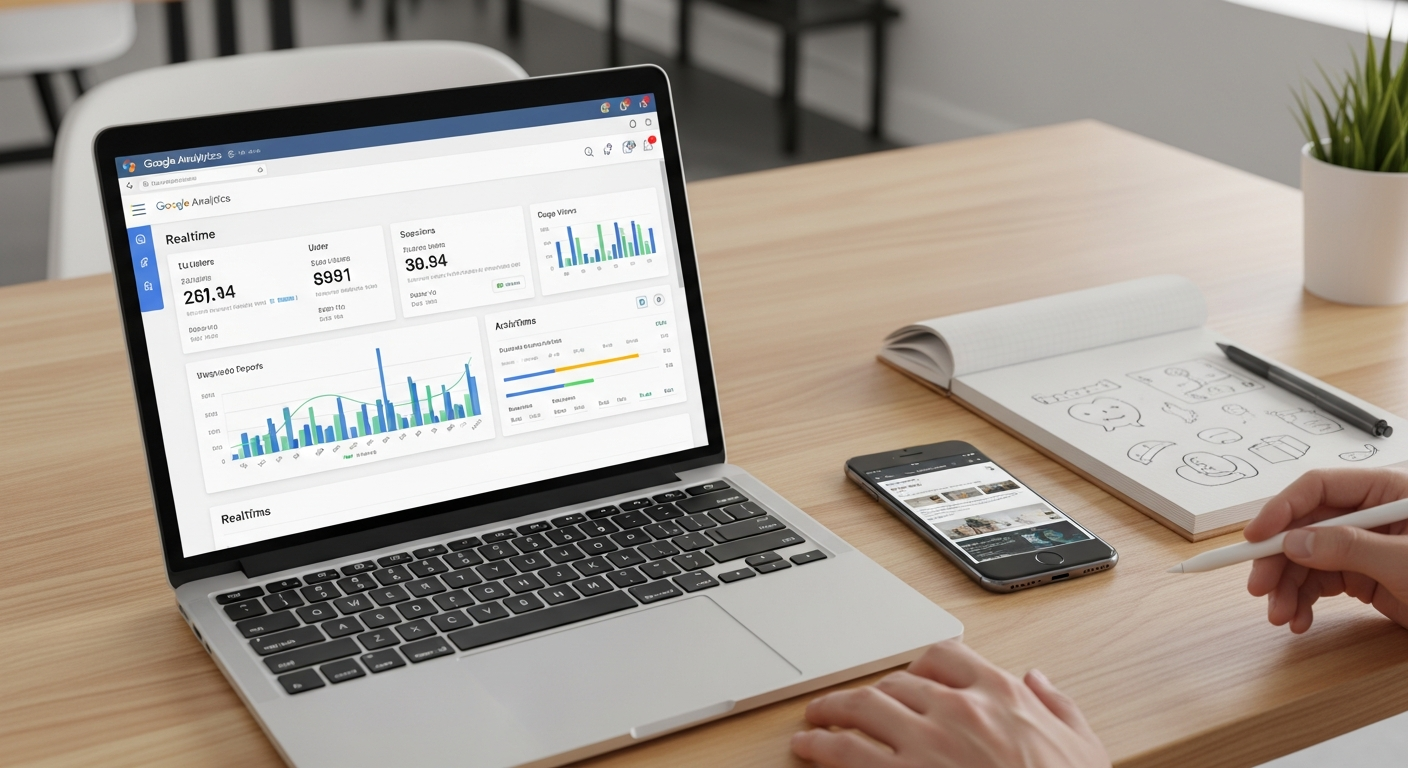
GoogleAnalyticsにログインすると、まず「ホーム」画面が表示されます。ここではサイト全体の概要が一目で確認できます。
ホーム画面で見るべき4つの指標
ホーム画面には以下の基本指標が表示されます。
- ユーザー数:サイトを訪れた人の数(重複を除く)
- セッション数:訪問回数(同じ人が複数回訪れた場合もカウント)
- 表示回数:ページが表示された合計回数
- イベント数:ページビューやクリックなどのアクション総数
ユーザー数は最初に確認すべき重要指標の一つです。これが増えていれば、サイトへの集客が順調に進んでいる証拠です。逆に表示回数が多いのにユーザー数が少ない場合、少数のユーザーが何度も訪れているリピーター中心のサイトだとわかります。
期間を比較する
画面右上の日付選択で期間を変更できます。デフォルトは「過去7日間」ですが、「過去28日間」や「過去3ヶ月」など、目的に応じて調整しましょう。
さらに「比較」機能を使えば、「先月と今月」「昨年の同時期」といった比較ができ、成長率が数値で表示されます。マーケターの多くは週次や月次でこの比較を行い、施策の効果を測定していると言われています。
リアルタイムで今の状況を確認
「リアルタイム」レポートでは、現在サイトを閲覧している人数や、どのページが見られているかがリアルタイムで表示されます。
SNSでブログ記事をシェアした直後や、キャンペーンを実施した際に、即座に反応を確認できるため非常に便利です。新商品発表時などの重要イベントでは、この機能でアクセス急増を確認し、サーバー負荷対策を即座に実施するといった活用事例が報告されています。
ステップ2:レポート機能でデータを深掘りする
ホーム画面で全体像を掴んだら、次は「レポート」機能で詳細なデータを見ていきます。
ユーザー属性レポート
左メニューの「レポート」→「ユーザー」→「ユーザー属性」→「概要」で、訪問者の属性を確認できます。
ここでは以下の情報が得られます。
- 国・地域:どの地域からアクセスされているか
- 市区町村:より詳細な地域データ
- 言語:ユーザーのブラウザ言語設定
- 年齢・性別:推定される年齢層と性別(データ収集が有効な場合)
例えば、東京での認知度を高めたいビジネスであれば、東京からのアクセス比率を定期的にチェックすることで施策の効果が測定できます。
集客レポート:どこから来たのか
「レポート」→「集客」→「トラフィック獲得」では、ユーザーがどの経路でサイトに辿り着いたかがわかります。
主なチャネルは以下の通りです。
- Organic Search:Google検索などからの自然流入
- Direct:直接URLを入力、またはブックマークから
- Referral:他のWebサイトからのリンク経由
- Organic Social:SNS(Twitter、Instagramなど)から
- Paid Search:リスティング広告からの流入
SEO対策により、検索流入が段階的に増加する傾向が報告されています。このレポートで流入元の変化を追うことで、どの施策が効果的かが明確になります。
エンゲージメントレポート:どのページが人気か
「レポート」→「エンゲージメント」→「ページとスクリーン」では、ページごとのアクセス数や滞在時間が確認できます。
重要な指標は以下です。
- 表示回数:そのページが見られた回数
- ユーザー数:そのページを見たユニークユーザー数
- 平均エンゲージメント時間:ページに滞在した平均時間
- イベント数:ページ内で発生したアクション数
表示回数が多いページはサイトの「看板記事」です。ここから関連記事への導線を強化することで、サイト全体の回遊率が向上します。逆に表示回数は多いのに平均エンゲージメント時間が短い場合、内容が期待外れだった可能性があります。
ステップ3:探索レポートでカスタム分析を行う
基本的なレポートに慣れたら、「探索」機能で自分専用のレポートを作成しましょう。これはGA4の大きな強みです。
探索レポートの基本的な作り方
- 左メニューから「探索」を選択
- 「自由形式」などのテンプレートを選択
- 左側の変数パネルからディメンション(分析軸)と指標(数値)を追加
- タブの設定エリアにドラッグ&ドロップして配置
最初は難しく感じるかもしれませんが、「慣れれば自由にデータを組み合わせられて便利」という声が多く見られます。
よく使う探索レポートの例
① 流入元別のコンバージョン率
- ディメンション:セッションのデフォルトチャネルグループ
- 指標:セッション数、コンバージョン、コンバージョン率
これにより、「Organic Searchから来た人は問い合わせが多い」「SNSからは見られるけどコンバージョンしない」といった傾向が見えてきます。
② ランディングページの離脱率
- ディメンション:ランディングページ
- 指標:セッション数、直帰率、平均エンゲージメント時間
最初に訪れたページで離脱されているなら、ページの改善余地が大きいと判断できます。
③ デバイス別の行動比較
- ディメンション:デバイスカテゴリ
- 指標:ユーザー数、セッション数、平均セッション時間
モバイルとPCでユーザー行動が大きく異なる場合、それぞれに最適化したUI/UX改善が必要になります。
よくある失敗と対処法
GoogleAnalyticsを使い始めると、多くの人が陥りがちな失敗があります。一般的な失敗事例として、以下が報告されています。
設定ミスに気づかず運用してしまう
トラッキングコードの設置ミス、重複設置、自社IPアドレスの除外漏れなどがあると、データが不正確になります。
対処法:定期的に「リアルタイム」で自分のアクセスがカウントされていないか確認しましょう。また、「管理」→「データストリーム」→「Googleタグ」でタグの動作状況を確認できます。
データを見るだけで終わってしまう
数字を眺めるだけでは意味がありません。「なぜこの数字なのか」「どう改善するか」まで考える必要があります。
対処法:週に1回、3つの指標(ユーザー数、人気ページ、流入元)を確認し、1つでも改善アクションを決める習慣をつけましょう。「この記事のタイトルを変更する」「SNSでの投稿頻度を増やす」など、小さなアクションで構いません。
期間設定を間違えて比較する
祝日や季節イベントの影響を考慮せず、単純に前週と比較してしまうと誤った判断をします。
対処法:前年同期比や、直近4週間の平均値と比較するなど、季節変動を考慮した分析を心がけましょう。
コンバージョン設定を忘れる
ただアクセス数を見るだけでは、ビジネスの成果に繋がりません。「資料ダウンロード」「問い合わせ完了」「商品購入」などの重要なアクションをコンバージョンとして設定する必要があります。
対処法:「管理」→「イベント」から重要なイベントを「キーイベント」として登録しましょう。これにより、どの施策がコンバージョンに貢献しているかが明確になります。
まとめ
GoogleAnalyticsの使い方について、基本的な手順から実践的な活用法までを解説しました。
重要なのは、データを見るだけでなく「仮説を立て、施策を実行し、結果を検証する」サイクルを回すことです。このサイクルを継続することが効果的とされています。
最初は画面の複雑さに圧倒されるかもしれませんが、まずは「ホーム画面で全体を確認」「人気ページを見る」「流入元を確認する」という3つの習慣から始めてみてください。毎週データを見る習慣により、改善のヒントが得やすくなる傾向があります。
GA4は継続的に機能が追加されているため、新機能をチェックすることで、より効果的な分析が可能になる場合があります。データドリブンなサイト運営で、あなたのWebサイトを成長させていきましょう。
よくある質問
Q. GoogleAnalyticsのデータはいつから反映されますか?
トラッキングコードを設置後、通常24〜48時間でデータが蓄積され始めます。リアルタイムレポートは数秒〜数分で反映されます(公式情報による)。


コメント