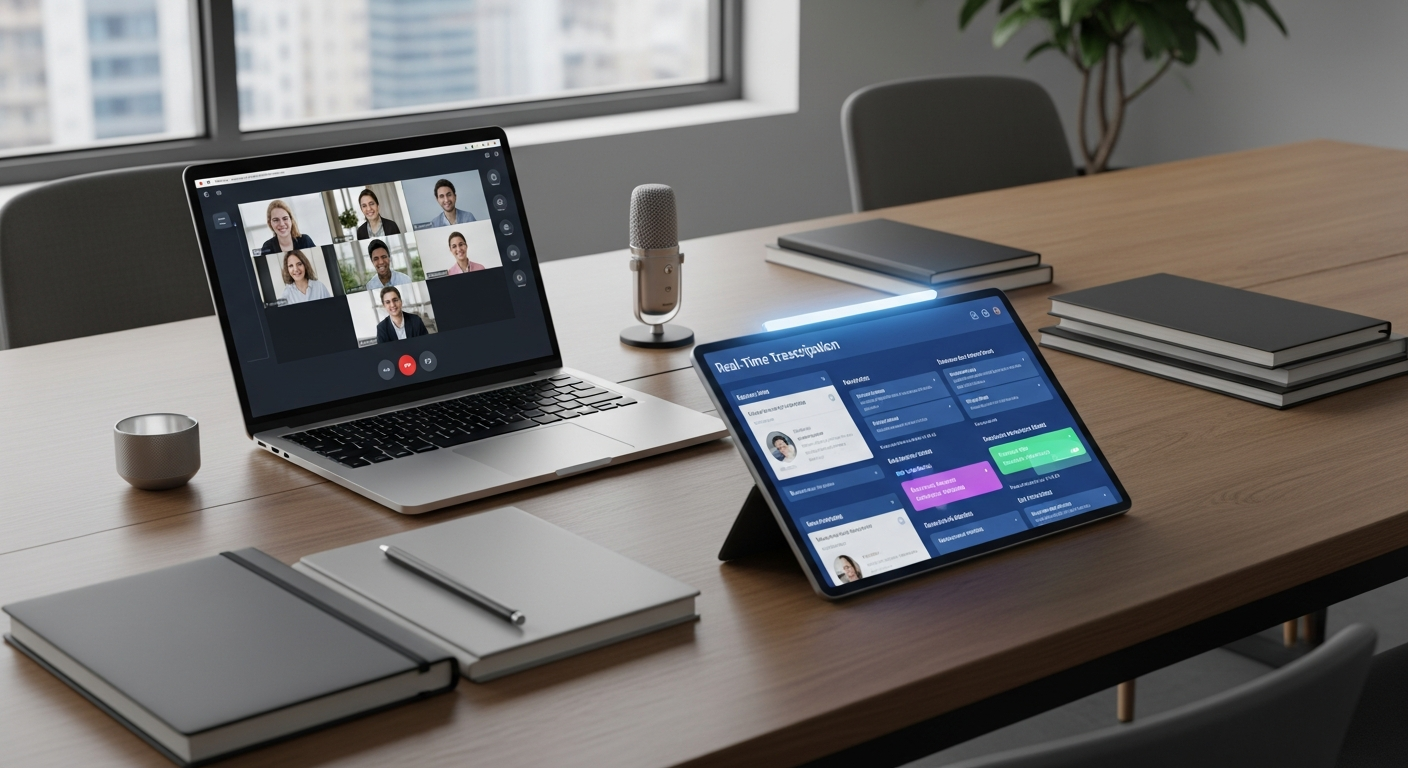
会議後に議事録を作成する時間、正直言って重荷に感じていませんか?
多くのビジネスパーソンから「1時間の会議の後に2時間かけて議事録を作成している」という声が聞かれます。会議中はメモを取るのに必死で、議論にも集中できない状況が報告されています。しかし、AI議事録ツールを導入した企業では、会議終了後すぐに初期段階の議事録が自動生成されるようになり、業務効率の改善が期待できます。
本記事では、AI技術を活用して議事録作成を自動化する具体的な手順を、実践的にお伝えします。Zoom・Teams・Meetなどの主要Web会議ツールに対応した方法なので、明日から実践できる内容です。
AI議事録自動化を始める前の事前準備
実際にAI議事録ツールを導入する前に、準備しておくべきことを確認しましょう。この準備を怠ると、せっかくツールを導入しても十分な効果が得られません。
利用環境と目的を明確にする
まず、自社の会議環境を整理します。主に使用しているWeb会議ツール(Zoom、Microsoft Teams、Google Meetなど)を確認してください。ツールによって対応している議事録サービスが異なるため、この確認は必須です。
次に、議事録自動化の目的を明確にしましょう。「会議中の議論に集中したい」「議事録作成の工数を削減したい」「過去の会議内容を検索可能にしたい」など、チームのニーズによって最適なツールは変わってきます。
セキュリティ要件を確認する
AI議事録ツールは会議の音声データをクラウドに送信して処理するものが多いため、セキュリティ要件の確認は欠かせません。特に顧客情報や機密情報を扱う会議では、以下の点をチェックしてください。
– データの保存場所(国内サーバーか海外サーバーか)
– データの暗号化対応
– アクセス権限の設定機能
– データの保持期間と削除ポリシー
情報システム部門がある企業なら、導入前に必ず相談することをおすすめします。
予算と利用規模を決める
AI議事録ツールには無料プランから月額数万円の企業向けプランまで幅広い選択肢があります。以下の観点で予算を検討しましょう。
– 利用する人数(個人利用かチーム利用か)
– 月間の会議時間(文字起こし時間の上限)
– 必要な機能(文字起こしのみか、要約・タスク抽出まで必要か)
導入事例では、まず無料プランで2週間試用し、効果を確認してから有料プランに移行するというアプローチが報告されています。この段階的な導入方法は失敗リスクを減らせるため検討する価値があります。
ステップ1:自社に合ったAI議事録ツールを選定する
準備が整ったら、実際にツールを選定していきます。現在、様々なAI議事録ツールが登場していますが、選定基準を明確にすることが成功の鍵です。
主要ツールの機能比較を行う
まず、以下の主要なAI議事録ツールの特徴を比較検討しましょう。
– Notta- Zoom/Teams/Meetに対応。無料プランあり(最新の時間数は公式サイトで要確認)
– CLOVA Note- LINE WORKSと連携可能。日本語特化で専門用語の学習機能あり
– Otter.ai- 英語に強く、グローバル会議向け。リアルタイム文字起こしに優れる
– SecureMemo- オフラインで使用できる、高水準セキュリティ。独自のAIモデルを使用していて日本語認識精度が高い
– Rimo Voice- 要約機能が優秀。箇条書きでの議事録生成に強み
業界では一般的に、日本語メインの会議ならNottaかCLOVA Note、多言語対応が必要ならOtter.ai、セキュリティ重視ならSecureMemoが評判が良いとされています。
無料トライアルで実際の精度を確認する
カタログスペックだけでは判断できないのが文字起こし精度です。必ず無料トライアルやフリープランで、実際の会議環境での精度を確認してください。
確認すべきポイントは以下の通りです。
– 専門用語の認識精度(業界特有の単語を正しく認識するか)
– 話者識別の正確性(誰が発言したか区別できるか)
– 雑音がある環境での認識率(オフィスの雑音や複数人の同時発言)
– 要約機能の質(重要なポイントを適切に抽出できるか)
口コミサイトでは、「無料期間中に3つのツールを並行して試した」という声も多く見られました。手間はかかりますが、長期的に使うツールなので慎重に選ぶ価値があります。
既存ツールとの連携性を確認する
議事録ツールを単独で使うのではなく、既存の業務ツールと連携させることで効果は倍増します。以下の連携機能をチェックしましょう。
– Slackとの連携- 会議終了後に自動で議事録を投稿
– Notionとの連携- 議事録を自動でデータベース化
– Google Drive/Dropboxとの連携- 音声ファイルと文字起こしを自動保存
– CRM/SFAとの連携- 商談内容を自動で顧客情報に紐付け
特に営業チームで使う場合は、SalesforceやHubSpotとの連携機能があるツールを選ぶと、商談管理が格段に楽になります。
ステップ2:AI議事録ツールを実際に導入・設定する
ツールが決まったら、実際に導入して初期設定を行います。この設定次第で精度が大きく変わるので、丁寧に進めましょう。
アカウント登録とWeb会議ツールとの連携設定
まず、選定したAI議事録ツールでアカウントを作成します。多くのツールでは、Googleアカウントやマイクロソフトアカウントでのシングルサインオンに対応しているので、登録は数分で完了します。
次に、使用しているWeb会議ツールとの連携設定を行います。
– Zoomの場合:ツールをZoomアプリマーケットプレイスからインストール
– Microsoft Teamsの場合:管理者権限でアプリを組織に追加
– Google Meetの場合:Chrome拡張機能をインストール
Teamsの場合は一般的には管理者権限が必要とされていますが、組織のポリシー設定により異なる場合があります。最新情報をご確認ください。事前に情報システム部門と調整しておくとスムーズです。
専門用語の辞書登録と学習機能の活用
初期状態のAIは一般的な単語しか認識できません。業務で頻繁に使う専門用語は事前に登録しておきましょう。
登録すべき単語の例:
– 社内の製品名・サービス名
– 業界特有の専門用語
– 頻出する顧客企業名・人名
– 略語や社内用語
導入事例では、「SaaS」「オンプレ」「リードタイム」などの専門用語を登録したところ、認識精度が向上したという報告もあります。
多くのツールには学習機能もあるため、文字起こし結果を修正すればするほど精度が向上していきます。導入初期は少し手間がかかりますが、1ヶ月程度で改善が期待できるとされています。
テンプレート設定と自動要約機能のカスタマイズ
議事録のフォーマットを事前にテンプレート化しておくと、後処理が格段に楽になります。
基本的なテンプレート構成例:
– 会議の基本情報(日時・参加者・目的)
– 議論の要点(アジェンダごとに整理)
– 決定事項
– アクションアイテム(担当者・期限付き)
– 次回までの宿題
高機能なツールでは、このテンプレートに沿って自動的に内容を分類してくれます。NotionやConfluenceなどのドキュメント管理ツールとテンプレートを統一しておくと、情報管理がさらに効率化されます。
ステップ3:実際の会議でAI議事録を運用する
設定が完了したら、実際の会議でAI議事録ツールを使ってみましょう。効果的な運用方法を知っておくことで、より高品質な議事録が作成できます。
会議開始時の設定と録音の開始
会議が始まったら、以下の手順でAI議事録ツールを起動します。
– Web会議ツール(Zoom/Teams等)で会議を開始
– AI議事録ツールを起動(自動起動設定も可能)
– 録音・文字起こしの開始を確認
– 参加者に録音していることを通知(法的・倫理的に重要)
参加者への通知は必須です。「この会議は議事録作成のため録音しています」と冒頭で一言伝えるだけで十分です。
会議中は、AIが自動で文字起こしを行うため、議論に集中できます。ただし、重要な決定事項や数字は念のためメモを取っておくと安心です。
会議中のリアルタイム確認と修正
多くのAI議事録ツールはリアルタイムで文字起こし結果を表示してくれます。会議中に余裕があれば、以下の点をチェックしましょう。
– 重要な固有名詞が正しく認識されているか
– 話者の識別が正確か
– 数字や日付が正しいか
誤認識を見つけたら、その場で修正するか、後で修正すべき箇所にマークを付けておきます。Nottaなどでは、タイムスタンプ機能で「重要な発言」にブックマークを付けられるので活用しましょう。
会議後の議事録編集と共有
会議終了後、AIが生成した議事録をチェックして仕上げます。完全に自動化はできませんが、ゼロから作るよりも短時間で完了するケースが多いとされています。
編集の流れ:
– 全体を読んで大きな誤認識を修正(所要時間5〜10分)
– 決定事項とアクションアイテムを明確化
– 不要な部分(雑談など)を削除
– テンプレートに沿って整形
– 関係者に共有(Slack・メール・社内wikiなど)
導入事例では、1時間の会議の議事録作成が、従来の60〜90分から15〜20分程度に短縮されたという報告もあります。ただし、効果は会議の内容や環境により異なります。
共有する際は、アクセス権限を適切に設定することも忘れずに。機密情報が含まれる場合は、社内限定での共有設定を必ず確認してください。
AI議事録自動化でよくある失敗と対策
AI議事録ツールを導入しても、うまく活用できないケースがあります。よくある失敗パターンと対策を知っておきましょう。
失敗1:音声環境が悪く認識精度が低い
最も多いのが、音声環境の問題です。雑音が多い環境や、マイクから遠い位置で話すと、AIの認識精度は大きく低下します。
対策:
– 高品質なマイクやヘッドセットを使用する
– 静かな環境で会議を行う
– 複数人が同じ部屋にいる場合は、集音マイクを中央に配置する
– オンライン会議では、各自が個別にマイク接続する
マイク品質の改善により認識精度が向上する傾向が報告されています。ハードウェアへの投資も検討する価値があります。
失敗2:専門用語が正しく認識されない
業界特有の専門用語や製品名が正しく認識されず、議事録が読みづらくなるケースがあります。
対策:
– 導入初期に頻出する専門用語を一括登録する
– 誤認識された単語は都度修正して学習させる
– 可能であれば会議中に専門用語をゆっくり明瞭に発音する
– 略語は初回使用時にフルネームも併せて発言する
専門用語の事前登録と継続的な学習により、認識精度は徐々に改善されていくことが期待できます。


コメント